BITEK Print
QR · 사진 · 라벨, 휴대폰에서 바로 출력
휴대폰으로 찍은 QR 코드 · 사진 · 라벨 값을 Wi-Fi · 블루투스 프린터나 PC에 연결된 프린터로 바로 출력합니다. 트럭페이가 판매하고 지원합니다.

BITEK Print
휴대폰 앱 무료 · PC 프로그램 7일 무료 체험
어떤 걸 쓰면 될까요?
휴대폰 앱은 무료입니다. 아래 경우에만 PC 프로그램을 함께 씁니다.
휴대폰 앱만으로 충분
BITEK Print · iPhone · iPad · Android
- Wi-Fi · AirPrint를 지원하는 사무용 프린터
- 네트워크 · 블루투스 라벨 프린터 (Zebra · TSC 등, ZPL · TSPL · ESC/POS)
- 프린터와 같은 곳(같은 Wi-Fi · 블루투스 거리)에서 출력
- 앱에 들어 있는 기본 라벨 양식으로 충분할 때
QR 스캔 출력 · 사진 출력 · 라벨 출력
PC 프로그램이 필요
BITEK Print PC · Windows 10 · 11
- USB로 연결된 프린터 · 전용 드라이버 라벨 프린터 — OKI Pro 시리즈 등 — 드라이버의 맞춤 용지 · 센서 · 농도 그대로
- 우리 회사 라벨 양식 — 품명 · LOT · 바코드 · QR 양식을 PC에서 만들어 휴대폰과 함께 사용
- 떨어진 곳에서 출력 — 현장에서 보내면 사무실 프린터로 (인터넷만 되면)
- 여러 사람이 한 프린터로 — 받은 목록 · 받으면 바로 출력 · 출력 기록
- 많이 출력 — 엑셀 · CSV 일괄 출력, 일련번호 · 날짜 자동 입력
어느 쪽인지 모르겠다면 쓰시는 프린터 모델을 알려 주세요 (010-3488-7929 · truckpay@naver.com). PC 프로그램은 설치하고 7일 동안 무료로 써 볼 수 있습니다.
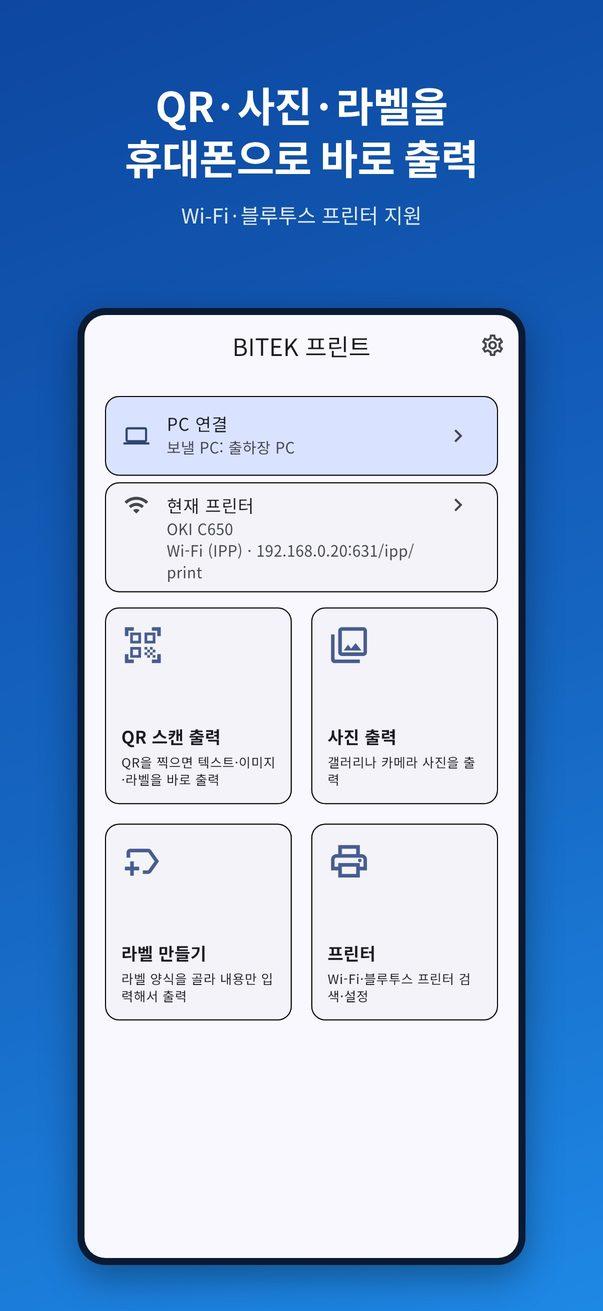
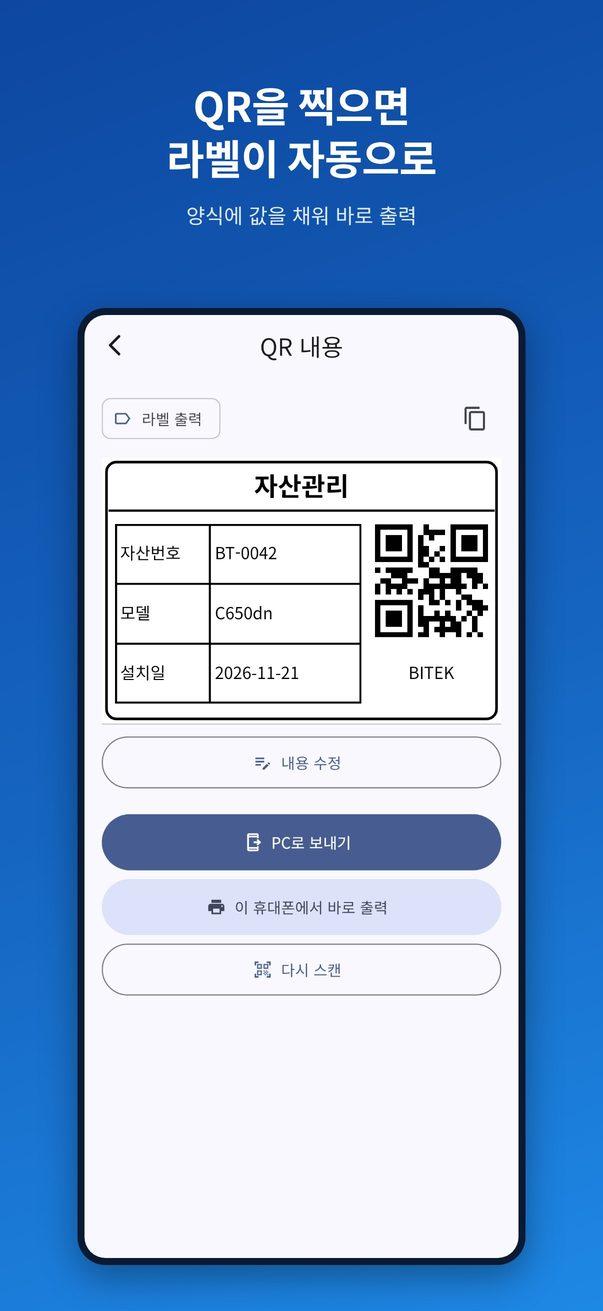
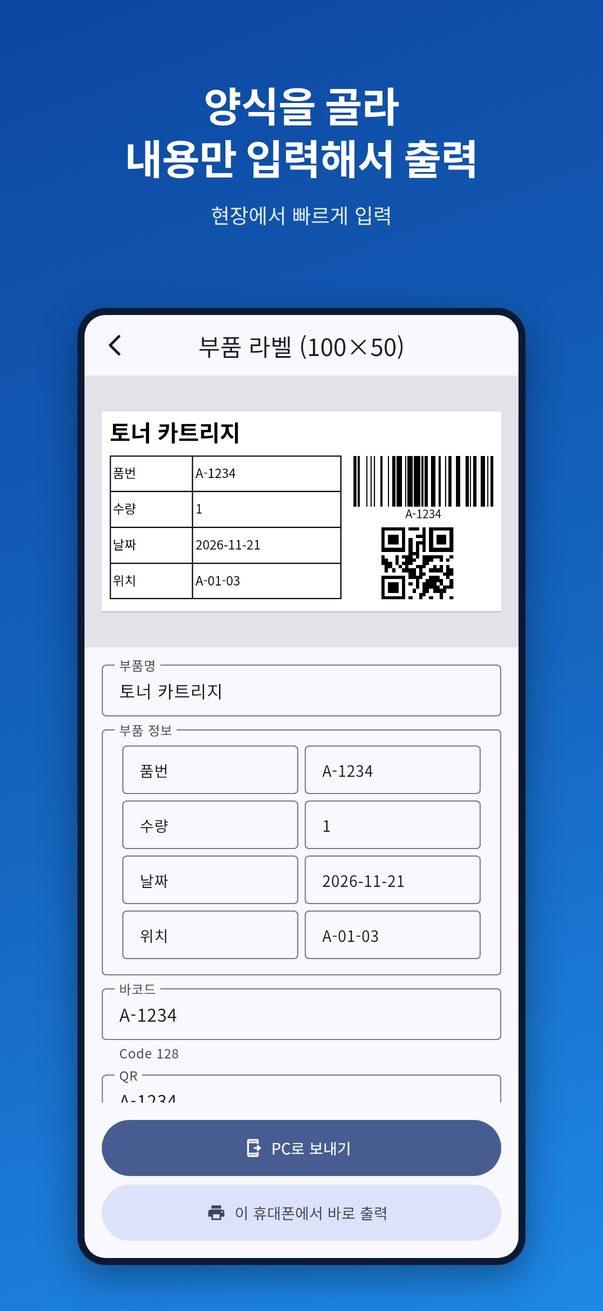
휴대폰 앱 화면
QR 코드를 찍거나 양식에 내용만 넣으면 바로 출력됩니다.
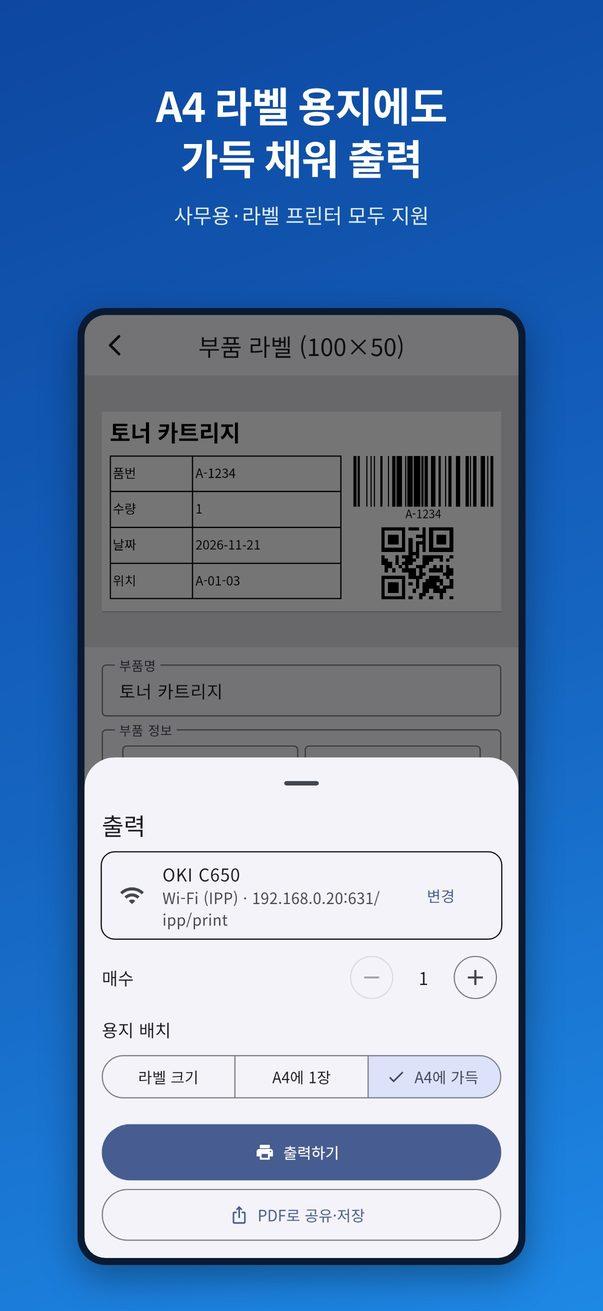
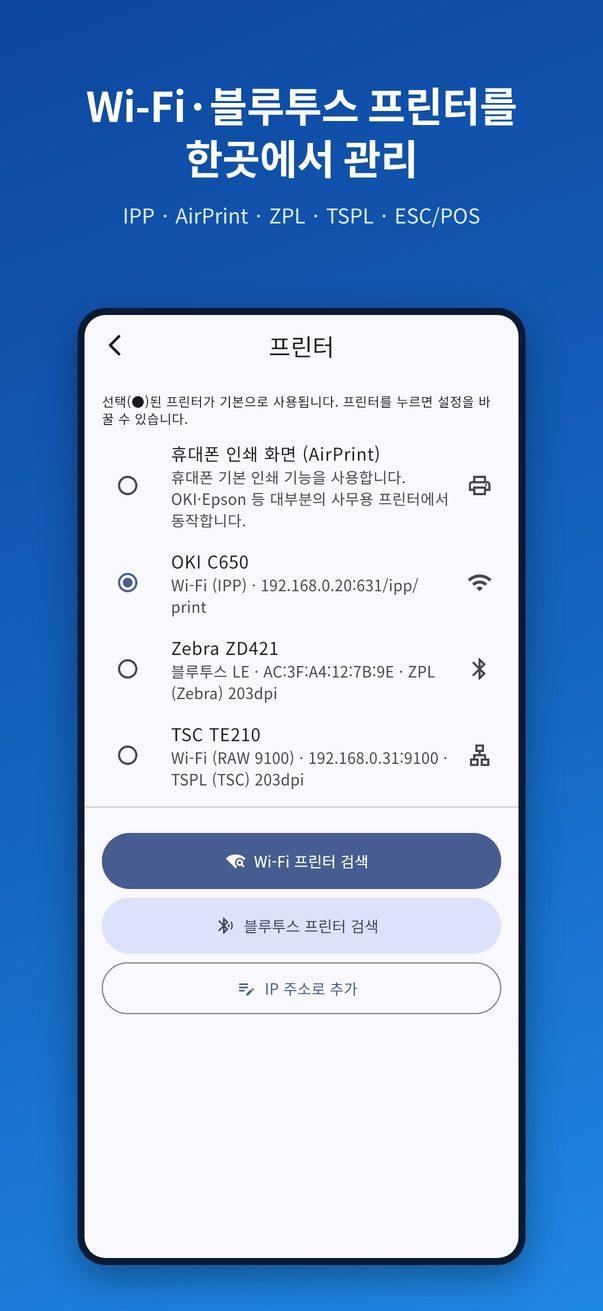
사용 방법
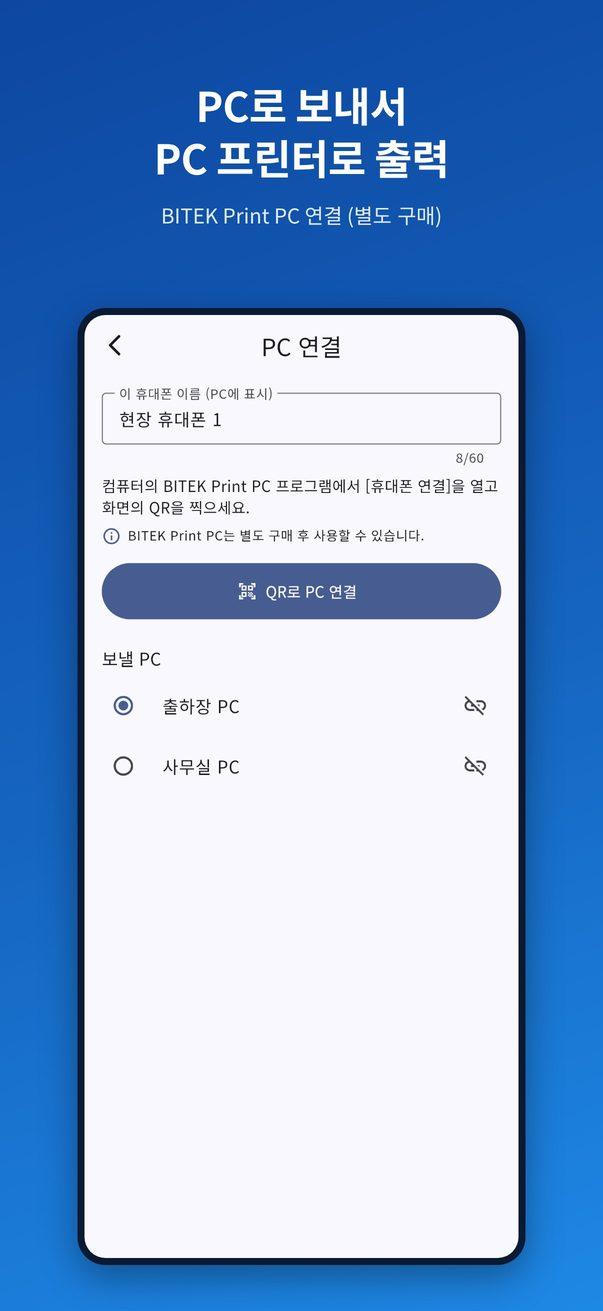
휴대폰 앱만 쓸 때는 앱의 [프린터]에서 프린터를 한 번 저장하면 바로 출력합니다. PC 프로그램과 함께 쓸 때는 이렇게 합니다.
- 01
PC에 설치
PC에 BITEK Print PC를 설치합니다. 설치하면 바로 무료 체험이 시작됩니다.
- 02
QR로 한 번 연결
휴대폰 앱의 [PC 연결] → [QR로 PC 연결]로 PC 화면의 연결 QR 코드를 한 번 찍습니다.
- 03
보내면 출력
휴대폰에서 [PC로 보내기]를 누르면 PC가 바로 출력합니다. 떨어진 곳에서도 인터넷만 되면 됩니다.
내려받기
휴대폰 앱은 스토어에서 무료로 받습니다. PC 프로그램은 여기서 바로 내려받아 설치하면 무료 체험이 시작됩니다.
Windows PC
BITEK Print PC · Windows 10 · 11 (64비트)
7일 · 출력 100회 무료 체험 후 구매합니다.
설치 파일 내려받기 (.exe)설치 없이 실행하는 압축 파일 (.zip)최신 버전 1.2.0 · 2026-11-24 · 설치 파일 13.9 MB
Windows에 설치할 때
Windows가 처음 보는 프로그램이라 확인 창이 나올 수 있습니다. 아래 순서대로 누르시면 됩니다.
- 01내려받을 때 Edge에 “일반적으로 다운로드되지 않습니다”가 나오면 파일 옆 [⋯] → [유지] → [그래도 유지]를 누릅니다.
- 02내려받은 BITEK-Print-PC-Setup.exe를 실행합니다.
- 03“Windows의 PC 보호” 창이 나오면 [추가 정보] → [실행]을 누릅니다.
- 04설치가 끝나면 바탕화면의 BITEK Print PC를 실행하고, 처음 한 번 이용약관에 동의합니다.
회사 방화벽 설정 · 휴대폰 연결 방법까지 자세한 안내는 PC 프로그램 설치 안내에 있습니다.
가격
휴대폰 앱은 무료이고 앱 안에는 결제가 없습니다. PC 프로그램만 쓰시는 PC 대수만큼 구매합니다.
휴대폰 앱 BITEK Print
iPhone · iPad · Android
무료
PC 프로그램 무료 체험
설치한 PC마다 처음 한 번 · 한 번에 최대 20장
7일 · 출력 100회
PC 프로그램 정품
PC 1대 · 영구 사용
290,000원
같은 회사 추가 PC
1대당 150,000원
부가세 별도 (정품 1대 합계 319,000원) · 업데이트 무료 · 구매 후 1년 원격 지원 무료
구매 방법
- 01
무료 체험
설치하면 7일 동안, 출력 100회까지 모든 기능을 무료로 써 볼 수 있습니다. (체험 중에는 한 번에 최대 20장)
- 02
구매 문의
전화나 메일로 회사 이름과 PC 대수를 알려 주세요.
- 03
결제
견적서를 받고 계좌이체로 결제합니다. 세금계산서를 발행해 드립니다.
- 04
정품 인증
메일 · 문자로 받은 12자리 정품 키를 프로그램의 [설정] → [정품 인증]에 넣으면 끝입니다. 키 1개로 PC 1대에서 씁니다.
환불 안내
- · 구매 전에 무료 체험으로 쓰시는 프린터와 환경에서 잘 되는지 꼭 확인해 주세요.
- · 정품 키를 등록하기 전에는 결제일부터 7일 안에 전액 환불받을 수 있습니다.
- · 정품 키를 등록한 뒤에는 환불되지 않습니다. 다만 프로그램 결함으로 정상적으로 쓸 수 없고 해결하지 못한 경우에는 관련 법령에 따라 환불합니다.
- · 자세한 조건은 BITEK Print 이용약관을 보세요.
자주 묻는 질문
휴대폰 앱만 있으면 되나요?
프린터 가까이(같은 Wi-Fi · 블루투스 거리)에서 사무용 프린터나 네트워크 · 블루투스 라벨 프린터로 출력하고, 앱에 들어 있는 기본 라벨 양식으로 충분하면 앱만으로 됩니다. USB · 전용 드라이버 라벨 프린터, 회사 라벨 양식, 떨어진 곳에서 출력, 엑셀 일괄 출력이 필요할 때 PC 프로그램을 함께 씁니다.
어떤 프린터를 쓸 수 있나요?
휴대폰 앱은 사무용 네트워크 프린터(IPP · AirPrint, 예: OKI C650dn)와 라벨 · 영수증 프린터(Zebra ZPL, TSC · Xprinter TSPL, ESC/POS)를 Wi-Fi나 블루투스로 씁니다. PC 프로그램은 PC에 드라이버가 설치된 프린터라면 USB로 연결된 프린터도 씁니다 (OKI Pro 시리즈 등, 드라이버의 맞춤 용지 그대로).
무료 체험이 끝나면 어떻게 되나요?
정품 키를 등록해야 출력할 수 있습니다. 체험이 끝나도 받은 목록과 라벨 양식은 볼 수 있습니다.
PC를 바꾸면 다시 사야 하나요?
아닙니다. 쓰던 PC에서 인증을 해제한 뒤 새 PC에 등록하면 됩니다. 쓰던 PC가 고장 나거나 없어졌다면 연락 주세요. 등록을 풀어 드립니다.
인터넷이 꼭 있어야 하나요?
휴대폰에서 PC로 보내려면 PC와 휴대폰 모두 인터넷에 연결되어 있어야 합니다. PC 프로그램은 정품 확인을 위해 켤 때와 사용 중에 인터넷으로 확인하며, 30일 넘게 확인하지 못하면 인터넷에 연결할 때까지 출력이 멈춥니다.
세금계산서를 받을 수 있나요?
네. 견적서를 받고 계좌이체로 결제하시면 세금계산서를 발행해 드립니다.
고객 지원 · 문의
안내 문서
- 앱 사용법 · 고객 지원프린터 연결 · 자주 묻는 질문
- PC 프로그램 설치 안내회사 방화벽 설정 · 휴대폰 연결
- 소개서 내려받기 (PDF · A4 한 장)인쇄하거나 거래처에 보내 주세요
- BITEK Print 이용약관
- BITEK Print 개인정보 처리방침
- English · 日本語 · 中文bitek-print.web.app
BITEK Print의 이용약관 · 개인정보 처리방침은 트럭페이 화물 서비스의 것과 따로 있습니다.