준비할 것
- · 휴대폰에 BITEK Print 앱 (App Store · Google Play, 무료)
- · Wi-Fi 프린터는 휴대폰과 같은 Wi-Fi(공유기)에 연결 — LAN 선으로 공유기에 꽂힌 프린터도 됩니다
- · 블루투스 라벨 프린터는 프린터의 블루투스를 켜 두기
1. Wi-Fi 프린터 추가하기
- 01
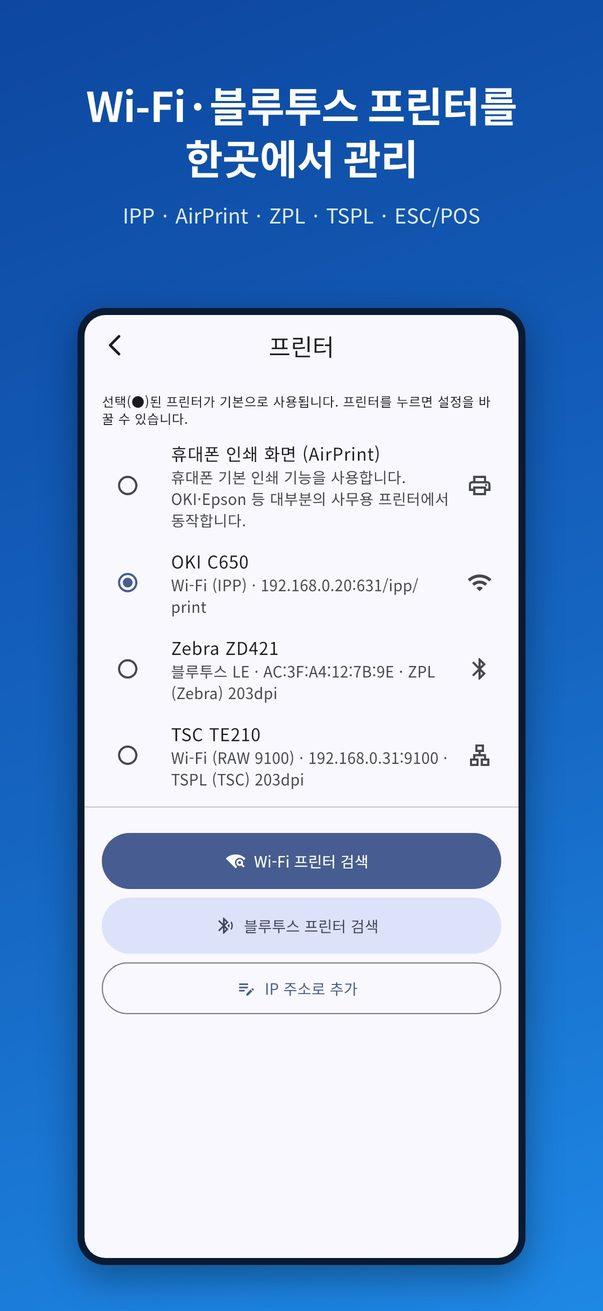
앱 첫 화면에서 프린터 → Wi-Fi 프린터 검색을 누릅니다. 15초쯤 같은 Wi-Fi의 프린터를 찾습니다.
- 02
찾은 프린터마다 바로 출력 가능 · 프린터 언어 선택 후 출력 가능 같은 표시가 나옵니다. 쓸 프린터의 추가를 누릅니다.
- 03
프린터 추가 화면에서 테스트 출력으로 한 장 뽑아 보고, 기본 프린터로 사용이 켜진 채로 추가를 누릅니다.
- 목록에 안 나오면 IP 주소로 추가에 프린터 IP 주소를 넣고 확인을 누릅니다. 프린터가 대답하지 않아도 그래도 추가로 넣을 수 있습니다.
- 손님용(게스트) Wi-Fi는 기기끼리 통신이 막혀 있는 경우가 많습니다. 사무실 Wi-Fi에 연결해 주세요.
2. 블루투스 라벨 프린터 추가하기
- 01
프린터의 블루투스를 켜고 앱에서 프린터 → 블루투스 프린터 검색을 누릅니다.
- 02
찾은 프린터(블루투스 LE 또는 블루투스 클래식)의 추가를 누릅니다.
- 03
프린터 언어는 프린터 이름을 보고 미리 골라져 있습니다. 다르면 ZPL (Zebra) · TSPL (TSC) · ESC/POS 중에서 바꾸고, 해상도를 프린터와 같게(203 · 300 dpi) 맞춥니다.
- Android에서 블루투스 클래식 프린터는 휴대폰 설정에서 먼저 페어링해 두어야 목록에 나옵니다.
- iPhone · iPad는 블루투스 LE(저전력) 프린터만 쓸 수 있습니다. 클래식 방식 프린터는 Wi-Fi로 연결하거나 Android 휴대폰을 써 주세요.
- TSC 등 TSPL 프린터는 라벨 사이 간격도 실제 용지와 같게 넣어 주세요.
3. 라벨 출력하기
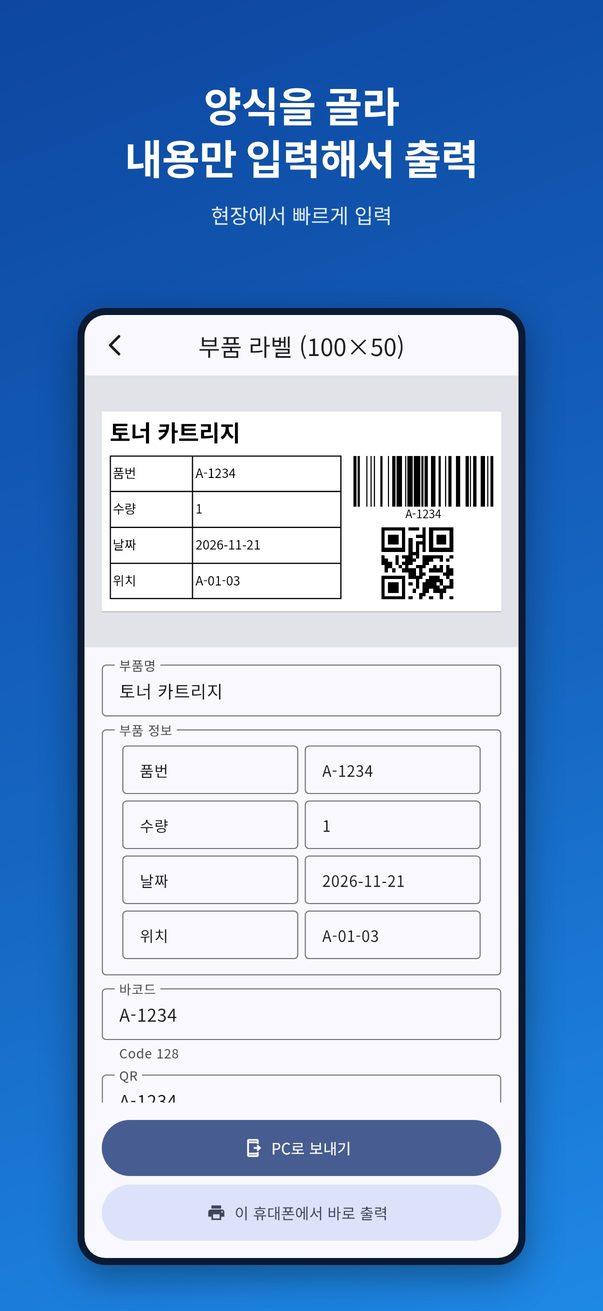
앱 첫 화면의 라벨 만들기에 기본 라벨 3가지(제품 · 자산관리 · 부품)가 들어 있습니다. 회사 라벨 양식은 PC 프로그램에서 만들어 휴대폰으로 보냅니다.
- 01
라벨 만들기에서 라벨을 고르고 품명 · 번호 같은 내용을 채웁니다.
- 02
이 휴대폰에서 바로 출력을 누릅니다.
- 03
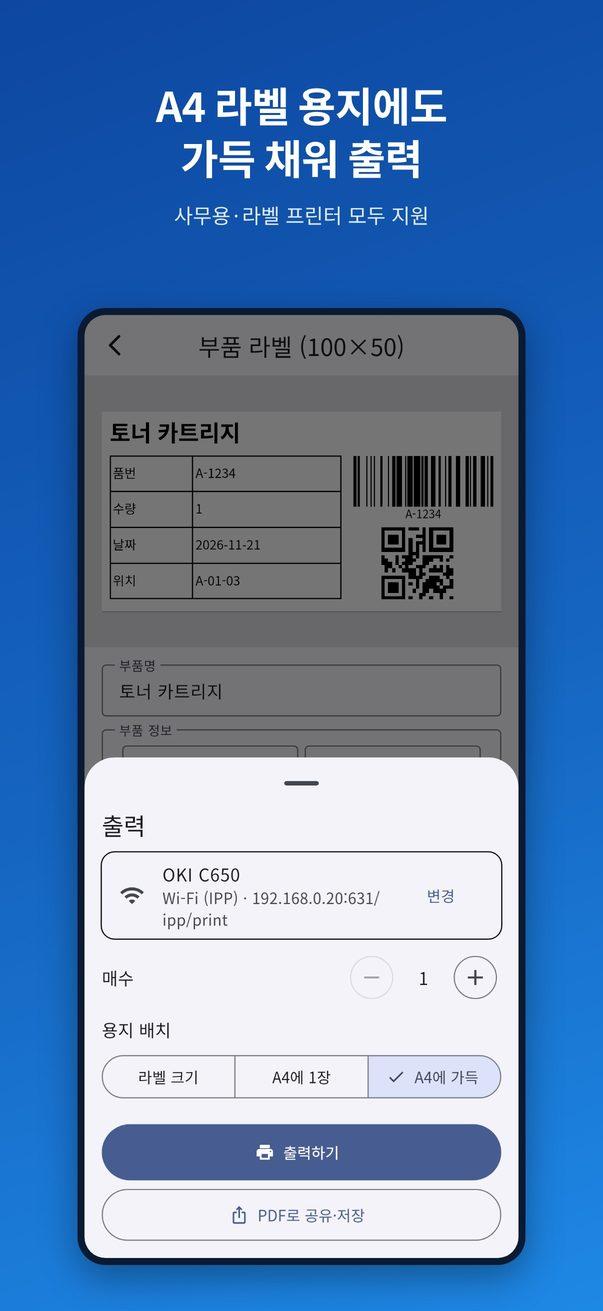
출력 화면에서 프린터(변경으로 바꾸기)와 매수를 확인하고 출력하기를 누릅니다.
- 사무용 프린터(A4)로 뽑을 때는 용지 배치에서 라벨 크기 · A4에 1장 · A4에 가득을 고를 수 있습니다.
- PDF로 공유·저장으로 PDF를 만들어 보내거나 저장할 수도 있습니다.
4. QR 코드를 찍어 바로 출력하기
- 01
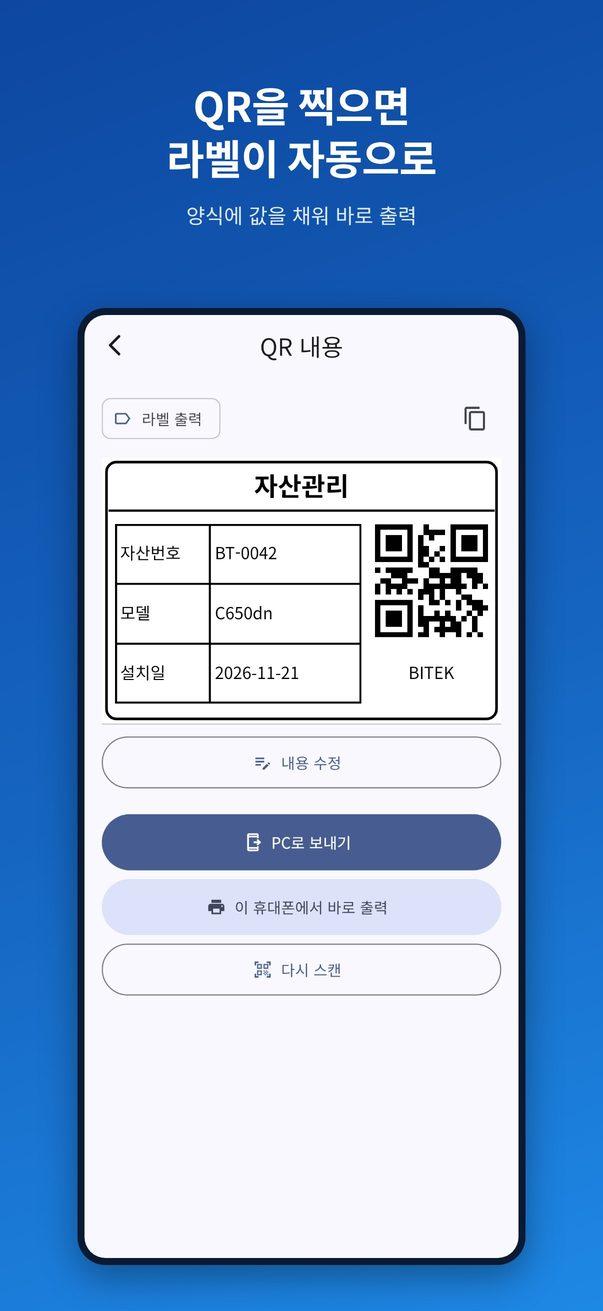
첫 화면의 QR 스캔 출력을 누르고 QR 코드를 찍습니다. 사진 속 QR 코드는 사진에서 읽기로 읽습니다.
- 02
QR 내용 화면에서 내용을 확인하고 이 휴대폰에서 바로 출력을 누릅니다.
- QR 코드에 라벨 이름과 값을 넣어 두면 찍기만 해도 그 라벨에 값이 채워집니다. 먼저 라벨 만들기를 한 번 열어 라벨을 휴대폰에 받아 두세요.
자주 막히는 곳
- iPhone에서 프린터가 검색되지 않으면 설정 → 개인정보 보호 및 보안 → 로컬 네트워크에서 BITEK Print를 켜 주세요.
- 라벨이 밀리거나 잘리면 프린터 설정의 해상도 · 라벨 사이 간격이 실제 프린터 · 용지와 같은지 확인하고, 프린터의 용지 감지(캘리브레이션)를 한 번 실행해 주세요. 라벨 크기는 라벨 양식에서 정해집니다.
- 한글 · 일본어 · 중국어는 화면 모습 그대로 그림으로 보내므로 프린터에 글꼴이 없어도 깨지지 않습니다.
무료 앱으로 지금 해 보세요
휴대폰 앱은 무료이고, PC 프로그램은 설치한 PC마다 7일 동안 무료로 써 볼 수 있습니다. 쓰시는 프린터가 되는지 모르겠으면 모델만 남겨 주세요.