준비할 것
- · 프린터가 연결된 Windows PC (그 PC에서 프린터 드라이버로 출력이 되는 상태)
- · OKI Pro 시리즈는 드라이버에 쓰실 라벨 용지(사용자 정의 용지)를 먼저 등록해 두기
- · 휴대폰에 BITEK Print 앱, PC와 휴대폰 모두 인터넷 연결
1. PC에 BITEK Print PC 설치
- 01
BITEK Print 페이지의 설치 파일 내려받기 (.exe)로 설치 파일을 받아 실행합니다.
- 02
Edge에 "일반적으로 다운로드되지 않습니다"가 나오면 ⋯ → 유지 → 그래도 유지, Windows 보호 창이 나오면 추가 정보 → 실행을 누릅니다.
- 03
처음 켜면 이용약관을 읽고 동의하고 시작하기를 누릅니다. 오른쪽 위에 무료 체험의 남은 날 · 횟수가 보입니다.
2. 휴대폰과 PC 연결 (처음 한 번)
- 01
PC 프로그램에서 휴대폰 연결을 누르면 연결용 QR 코드가 나옵니다.
- 02
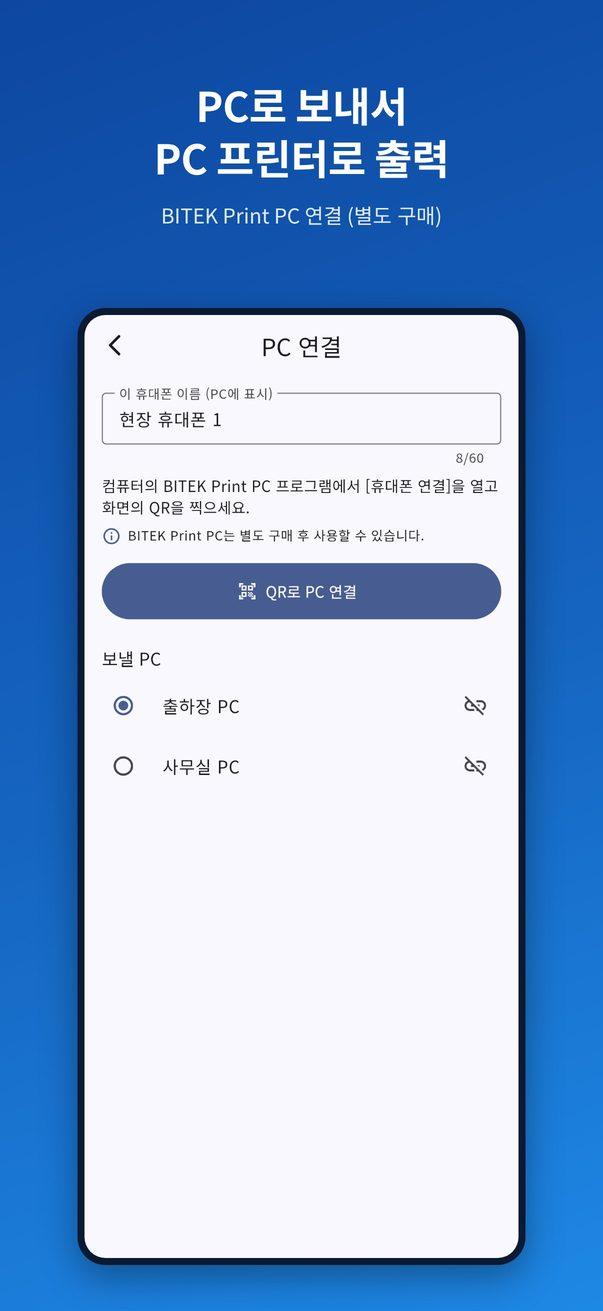
휴대폰 앱 첫 화면의 PC 연결 → QR로 PC 연결을 누르고 PC 화면의 QR 코드를 찍습니다.
- 03
연결할지 묻는 창에서 PC 연결을 누르면 끝입니다. PC의 연결된 휴대폰에 휴대폰 이름이 보입니다.
3. 보내고 프린터 · 용지 고르기
- 01
휴대폰에서 라벨 내용을 채우고 PC로 보내기를 누르면 PC의 받은 목록에 들어옵니다.
- 02
PC에서 받은 라벨을 누르고 프린터에서 OKI Pro 등 출력할 프린터를 고릅니다.
- 03
프린터 용지는 라벨과 같은 크기의 용지 (자동)로 두거나, 드라이버에 등록한 용지를 직접 고릅니다. 고른 용지는 프린터마다 기억합니다.
- 04
미리보기로 확인하고 매수를 정한 뒤 출력을 누릅니다.
- 쓰실 용지가 목록에 없으면 Windows의 프린터 속성(인쇄 기본 설정)에서 용지를 등록한 뒤 프린터 목록 새로고침을 누릅니다.
4. 보내면 바로 뽑히게 (자동 출력)
- 01
PC 프로그램 설정에서 받으면 바로 출력을 켭니다.
- 02
기본 프린터와 라벨 배치 기본값을 정해 두면, 휴대폰에서 PC로 보내기만 눌러도 PC가 바로 출력합니다.
- 여러 사람이 각자 휴대폰에서 보내도 한 PC가 차례대로 출력합니다. 받은 목록에 대기 · 출력됨 · 실패가 표시됩니다.
무료 체험과 구매
설치한 PC마다 처음 7일 동안 출력 100회까지 모든 기능을 무료로 씁니다 (체험 중에는 한 번에 최대 20장). 그 뒤에는 구매한 정품 키를 설정 → 정품 인증에 넣으면 계속 쓸 수 있습니다.
- 휴대폰 앱만으로 가까운 프린터에 뽑는 것은 무료이고 횟수 제한이 없습니다.
PC 프로그램 7일 무료 체험으로 해 보세요
휴대폰 앱은 무료이고, PC 프로그램은 설치한 PC마다 7일 동안 무료로 써 볼 수 있습니다. 쓰시는 프린터가 되는지 모르겠으면 모델만 남겨 주세요.